Złącze spoiny grzbietowej w SOLIDWORKS Simulation
Masz przed sobą dwa blachy stalowe połączone spoiną i potrzebujesz wiedzieć, czy ona wytrzyma obciążenie, zanim odpalisz spawarki. Edge weld connector w SOLIDWORKS Simulation odpowiada właśnie na to pytanie - szacuje rozmiar spoiny łączącej dwa metalowe komponenty bez kosztownego prototypowania fizycznego. Sprawy się komplikują, gdy w grę wchodzą dwa różne typy spoin (pachwinowa i czołowa), bo każdy z nich rządzi się innymi wzorami i tolerancjami. Poniżej znajdziesz konkretne definicje, lokalne układy współrzędnych, tabele porównawcze oraz typowe błędy, które kosztują godziny pracy przy analizie MES.
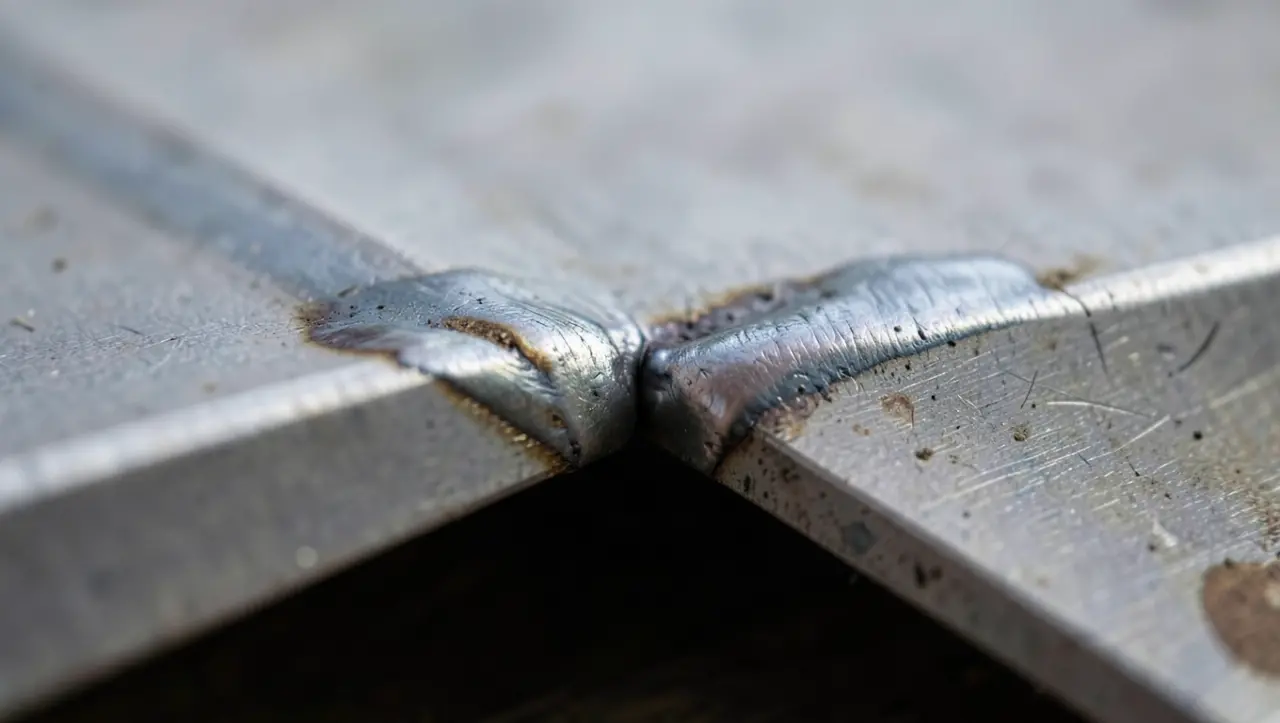
- Spoina pachwinowa i spoina czołowa - kiedy wybrać typ
- Lokalny układ współrzędnych połączenia spawanego
- Kluczowe parametry spoiny i typowe błędy w Simulation
Spoina pachwinowa i spoina czołowa - kiedy wybrać typ
Spoina pachwinowa to trójkątny przetop łączący dwie części ustawione pod kątem prostym, najczęściej w narożnikach ram, wspornikach i konstrukcjach nośnych. W PropertyManagerze definiujesz ją jako 45°, choć fizycznie kąt może wahać się od 60° do 120°. Jej siła tkwi w prostocie przygotowania materiału i dużej powierzchni przenoszenia obciążeń ścinających, ale kosztuje ją duży obszar strefy wpływu ciepła, co przy stali o grubości powyżej 12 mm może wywołać niepożądane odkształcenia.
Spoina czołowa działa inaczej - wypełnia otwór lub rowek między dwoma częściami, tworząc ciągłe połączenie na całej grubości blachy. Wyróżniamy pięć wariantów geometrycznych: krawędź-do-krawędzi (square groove), I, V, J oraz U. Wybór zależy od dostępnej technologii spawania, grubości materiału oraz wymagań normy. Przy blachach do 6 mm najczęściej wystarcza spoina I bez ukosowania, bo penetracja pełna osiągalna jest już przy jednym ściegu.
| Cecha | Spoina pachwinowa | Spoina czołowa |
|---|---|---|
| Geometria | Trójkąt równoramienny, 45° | Rowek wzdłuż styku blach |
| Typowe zastosowanie | Ramy, wsporniki, profile zamknięte | Zbiorniki ciśnieniowe, blachy kotłów |
| Minimalna grubość blachy | 3 mm | 1,5 mm (bez ukosowania) |
| Koszt przygotowania | Niski - brak ukosowania krawędzi | Wysoki - wymaga cięcia pod kątem |
| Wytrzymałość na ścinanie | Wysoka (zależna od gardzieli) | Bardzo wysoka (porównywalna z materiałem rodzimym) |
| Kiedy unikać | Grubości > 25 mm bez spoiny czołowej | Stale hartowane po spawaniu |
Wybierając między tymi dwoma typami w modelu MES, kieruj się przede wszystkim kierunkiem przenoszonego obciążenia. Spoina pachwinowa świetnie radzi sobie ze ścinaniem i momentem zginającym w płaszczyźnie blach, natomiast spoina czołowa dominuje przy rozciąganiu osiowym i obciążeniach zmęczeniowych. Eurokod 3 (PN-EN 1993-1-8) podaje szczegółowe wzory na nośność obu typów, a AWS D1.1 definiuje minimalne wymiary gardzieli dla stali konstrukcyjnych. W praktyce oznacza to, że węzły ramy nośnej hali stalowej projektujesz prawie wyłącznie na spoiny pachwinowe, a zbiornik ciśnieniowy wymaga już pełnego przetopu czołowego.
Krytyczny błąd pojawia się, gdy ktoś w Simulation definiuje spoinę pachwinową jako czołową lub odwrotnie. Skutkuje to zawyżeniem szacowanej wytrzymałości o 30-50%, co w realnej konstrukcji kończy się pęknięciem zmęczeniowym po kilku tysiącach cykli obciążenia. Sprawdzaj więc zawsze ikonę typu spoiny w oknie PropertyManager - trójkąt oznacza pachwinową, prostokąt z ukośnymi liniami to czołowa.
Lokalny układ współrzędnych połączenia spawanego
Każda spoina w Simulation posiada własny, lokalny układ współrzędnych, bez którego odczyt sił i momentów byłby czystą zgadywanką. Układ tworzą trzy wzajemnie prostopadłe osie: Us (normalna do powierzchni spoiny), Uj (normalna do długości spoiny) oraz Uw (oś biegnąca wzdłuż spoiny). Relacja między nimi wynika z reguły prawej dłoni: Uw = Us × Uj, co oznacza, że Uw zawsze wskazuje kierunek spoiny, nawet gdy ta biegnie po łuku lub łamanej linii.
Wyobraź sobie spoinę pachwinową łączącą dwie blachy w kształcie litery L. Oś Us wskazuje prostopadle od lica spoiny w głąb materiału, Uj biegnie prostopadle do długości spoiny (poprzecznie), a Uw ciągnie się wzdłuż niej od początku do końca. Kiedy Simulation pokazuje Ci wartości sił, odnoszą się one właśnie do tych trzech kierunków. Pomylenie osi to klasyczny błąd, który prowadzi do interpretacji siły ścinającej jako normalnej i odwrotnie - stąd błędne wnioski o przeciążeniu.
Us - normalna do powierzchni
Oś prostopadła do lica spoiny. Przenosi siły rozciągające i ściskające prostopadłe do płaszczyzny styku.
Uj - normalna do osi spoiny
Oś poprzeczna, równoległa do powierzchni blach. Odpowiada za ścinanie prostopadłe do długości spoiny.
Uw - oś wzdłuż spoiny
Oś biegnąca wzdłuż kierunku spawania. Wyznacza kierunek największego wymiaru geometrycznego.
Przy spoinach zakrzywionych lub łamanych pod kątem układ współrzędnych obraca się lokalnie w każdym segmencie. Simulation przyjmuje dyskretyzację spoiny na elementy skończone i dla każdego z nich liczy wektory Us, Uj, Uw niezależnie. Dzięki temu wykres sprawdzenia spoiny pokazuje rozkład naprężeń wzdłuż całej jej długości, uwzględniając zmianę kierunku. Bez tego mechanizmu analiza spoiny w kształcie litery S dawałaby wyniki uśrednione i bezużyteczne w praktyce inżynierskiej.
Kluczowe parametry spoiny i typowe błędy w Simulation
Rozmiar spoiny to pierwszy parametr, który definiujesz - w przypadku pachwinowej jest to długość boku trójkąta (leg size), a dla czołowej głębokość przetopu. Wartość wpisujesz w milimetrach, bo Simulation operuje na systemie metrycznym niezależnie od ustawień szablonu. Zbyt mały rozmiar nie przeniesie obciążenia, zbyt duży marnuje materiał spawalniczy i zwiększa strefę wpływu ciepła.
Gardziel spoiny (t) to najmniejszy przekrój poprzeczny, przez który faktycznie przepływa naprężenie. Dla spoiny pachwinowej 45° gardziel wynosi 0,707 × rozmiar spoiny, czyli przy rozmiarze 10 mm gardziel ma około 7,07 mm. Wartość t wpisujesz bezpośrednio w polu Thickness PropertyManagera, choć Simulation oblicza ją automatycznie na podstawie geometrii.
| Parametr | Symbol | Jednostka | Fizyczny sens |
|---|---|---|---|
| Rozmiar spoiny | a lub s | mm | Długość boku trójkąta lub głębokość rowka |
| Gardziel spoiny | t | mm | Minimalny przekrój przenoszący naprężenia |
| Normalna siła połączenia | Tj | N/mm | Siła rozciągająca prostopadła do długości spoiny |
| Siła osi ścinania | Tw | N/mm | Siła ścinająca wzdłuż osi spoiny |
| Normalna siła powierzchni ścinania | Ts | N/mm | Siła ścinająca w płaszczyźnie lica spoiny |
| Moment zginający | Mw | N·mm/mm | Moment wokół osi wzdłuż spoiny |
Przykład liczbowy: spoina pachwinowa o rozmiarze 8 mm i długości 200 mm, obciążona siłą ścinającą 20 kN. Siła na jednostkę długości wynosi 20 000 N / 200 mm = 100 N/mm. Dopuszczalna wartość dla stali S235 według Eurokodu 3 to około 180 N/mm przy współczynniku bezpieczeństwa 1,25. Wniosek: zapas wynosi 80%, spoina spełnia wymagania z dużym marginesem.
Kolejny parametr, normalna siła połączenia Tj, często mylony jest z Tw. Tj działa prostopadle do kierunku spoiny w płaszczyźnie powierzchni styku, natomiast Tw biegnie wzdłuż osi spoiny. Rozróżnienie ma fundamentalne znaczenie, bo dopuszczalne naprężenia dla obu kierunków różnią się nawet trzykrotnie. Simulation wyświetla obie wartości osobno, ale niepodpisanie ich w protokole obliczeniowym to jeden z najczęstszych błędów dokumentacyjnych.
Normalna siła powierzchni ścinania Ts pojawia się, gdy spoina pracuje w płaszczyźnie swojego lica - typowa sytuacja dla blach czołowych w zbiornikach. Wartość ta wpływa na ryzyko pęknięcia wzdłuż grani spoiny, dlatego Eurokod 3 wymaga sprawdzania jej osobno, niezależnie od pozostałych składowych. Moment zginający Mw generuje naprężenia normalne rozłożone nieliniowo wzdłuż gardzieli, co w analizie MES objawia się gradientem kolorów na wykresie sprawdzenia.
Typowe błędy przy definiowaniu spoiny w Simulation zaczynają się od przypisania niewłaściwego kierunku osi Us. Jeśli blachy stykają się pod kątem 80°, a nie 90°, układ współrzędnych wymaga ręcznej korekty, bo automatyczne wykrycie kąta działa tylko dla idealnie prostych przypadków. Drugi błąd to pominięcie siatki elementów skończonych o odpowiednim zagęszczeniu - domyślna siatka 5 mm daje niedokładne wyniki dla spoin krótszych niż 50 mm. Trzecia pułapka to brak uwzględnienia materiału spoiny innego niż materiał rodzimy - elektroda o wyższej wytrzymałości zmienia rozkład naprężeń.
Przed uruchomieniem analizy sprawdź checklistę: poprawny typ spoiny (ikona w PropertyManagerze), właściwy kierunek osi Us, zagęszczenie siatki minimum 2 mm w strefie spoiny, materiał spoiny przypisany z bazy danych, obciążenia przyłożone w prawidłowym kierunku oraz zdefiniowane więzy symulujące rzeczywiste podparcie konstrukcji.
Wykres sprawdzenia spoiny i dalsze kroki
Po uruchomieniu studia Simulation generuje wykres sprawdzenia spoiny - kolorowa mapa rozkładu współczynnika wykorzystania nośności wzdłuż jej długości. Kolor zielony oznacza zapas powyżej 50%, żółty sygnalizuje obszar bliski granicy plastyczności, czerwony wskazuje przekroczenie dopuszczalnych naprężeń. Kliknięcie w wykres otwiera tabelę z wartościami liczbowymi dla każdego węzła, co pozwala precyzyjnie wskazać miejsce wymagające wzmocnienia.
Nie ufaj wynikom, jeśli wykres pokazuje gwałtowne skoki naprężeń na końcach spoiny - to artefakt sposobu mocowania, nie rzeczywiste obciążenie. Zwiększ wtedy długość spoiny o 20% lub dodaj podkładkę rozkładającą siłę.
Weryfikacja wyników wymaga porównania z obliczeniami analitycznymi według wzorów z PN-EN 1993-1-8. Różnica powyżej 15% między wynikiem MES a wzorem ręcznym oznacza błąd w definicji modelu. SOLIDWORKS Simulation 2025 pozwala eksportować wykres do formatu CSV, co ułatwia porównanie w arkuszu kalkulacyjnym i archiwizację w protokole obliczeniowym wymaganym przez nadzór budowlany.
Źródła danych: oficjalna dokumentacja SOLIDWORKS Simulation 2025 (help.solidworks.com), norma PN-EN 1993-1-8 Eurokod 3 - projektowanie węzłów, norma AWS D1.1/D1.1M Structural Welding Code - Steel, materiały techniczne producentów elektrod spawalniczych.